
Menambah aset baru
Klik tombol Tambah Aset (kanan atas halaman daftar). Formulir terbagi menjadi tiga bagian.
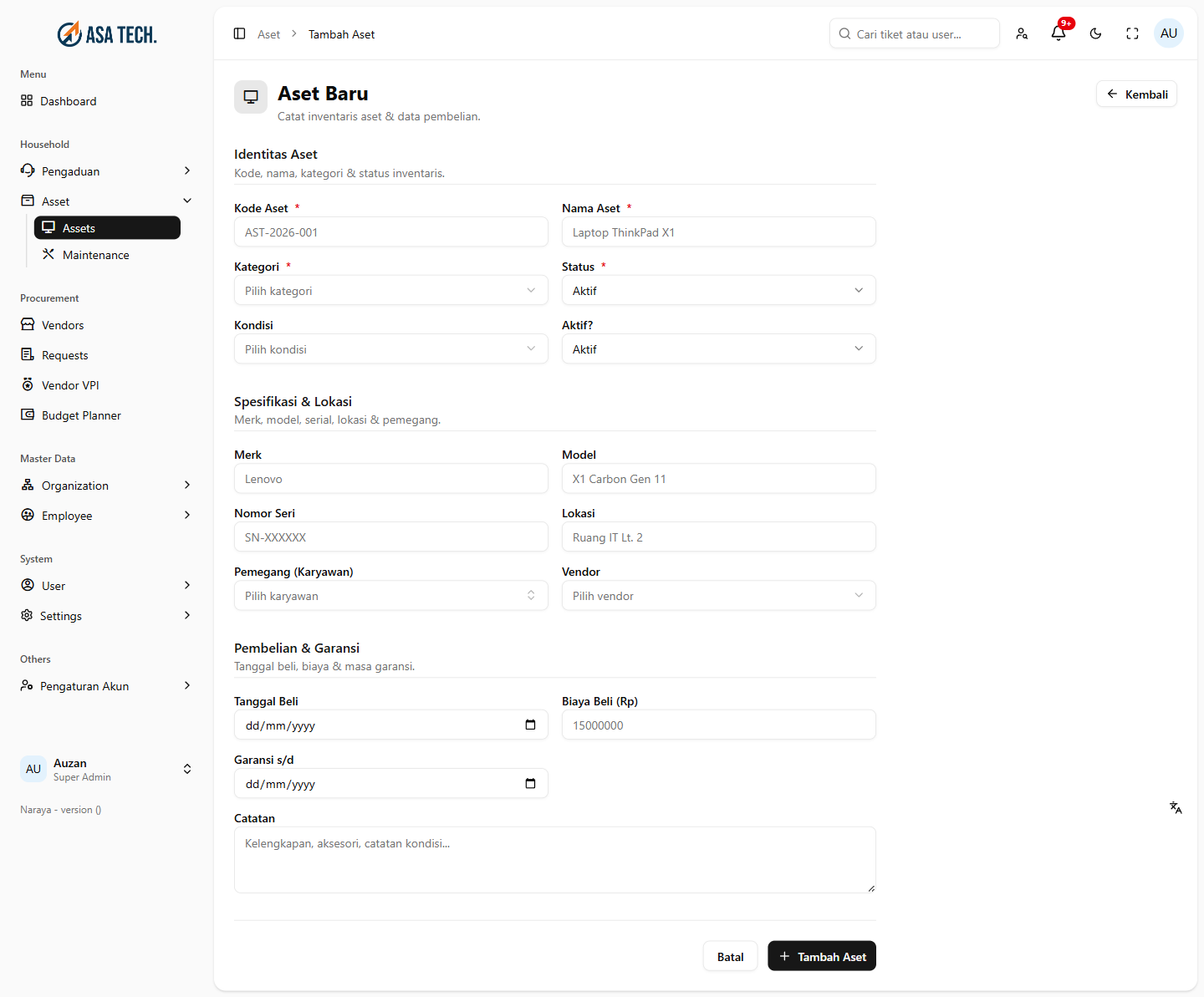
Bagian A — Identitas Aset
| Kolom | Wajib? | Penjelasan |
|---|---|---|
| Kode Aset | Wajib | Nomor unik aset, contoh AST-2026-001. Tidak boleh sama dengan aset lain. |
| Nama Aset | Wajib | Nama barang, contoh Laptop ThinkPad X1. |
| Kategori | Wajib | Pilih dari daftar: Laptop / PC, Handphone, Monitor, Printer / Scanner, Perangkat Jaringan, Peralatan Kantor, Elektronik Pendukung, Lainnya. |
| Status | Wajib | Aktif, Dalam Perbaikan, Non-aktif, atau Hilang. |
| Kondisi | Opsional | Baik, Rusak Ringan, atau Rusak Berat. |
| Aktif? | Opsional | Aktif atau Non-aktif — menandai apakah aset masih dipakai di inventaris. |
Bagian B — Spesifikasi & Lokasi
| Kolom | Penjelasan |
|---|---|
| Merk | Contoh: Lenovo |
| Model | Contoh: X1 Carbon Gen 11 |
| Nomor Seri | Serial number dari pabrik |
| Lokasi | Tempat aset berada, contoh Ruang IT Lt. 2 |
| Pemegang (Karyawan) | Ketik untuk mencari nama karyawan pemegang aset |
| Vendor | Pemasok/toko asal aset (bisa dikosongkan dengan — Tidak ada —) |
Bagian C — Pembelian & Garansi
| Kolom | Penjelasan |
|---|---|
| Tanggal Beli | Pilih tanggal dari kalender |
| Biaya Beli (Rp) | Harga pembelian, isi angka saja (contoh 15000000) |
| Garansi s/d | Tanggal berakhirnya garansi |
| Catatan | Kelengkapan, aksesori, atau catatan kondisi |
Setelah semua terisi, klik Tambah Aset di bawah. Jika berhasil muncul pesan "Aset berhasil dibuat". Untuk membatalkan, klik Batal atau tombol Kembali.
⚠️ Perhatian: Jika ada kolom wajib yang kosong atau Kode Aset sudah dipakai aset lain, kolomnya akan bertanda merah dan muncul pesan "Gagal membuat aset. Cek isian form." Perbaiki kolom yang ditandai lalu simpan lagi.