
A.2 Membuat Request Pengadaan
Ada dua cara memulai:
Cara 1 — dari daftar Pengadaan: klik tombol Buat Request di kanan atas halaman daftar.
Cara 2 — dari sebuah tiket pengaduan: bila pengadaan muncul karena sebuah tiket (misal keluhan "printer rusak" berujung beli printer baru), request bisa diterbitkan dari tiket tersebut. Saat itu terjadi, di form akan muncul kotak bertanda "Diterbitkan dari tiket [nomor tiket] — judul & latar belakang sudah diisi dari tiket." Judul dan latar belakang otomatis terisi dari tiket, tinggal Anda lengkapi.
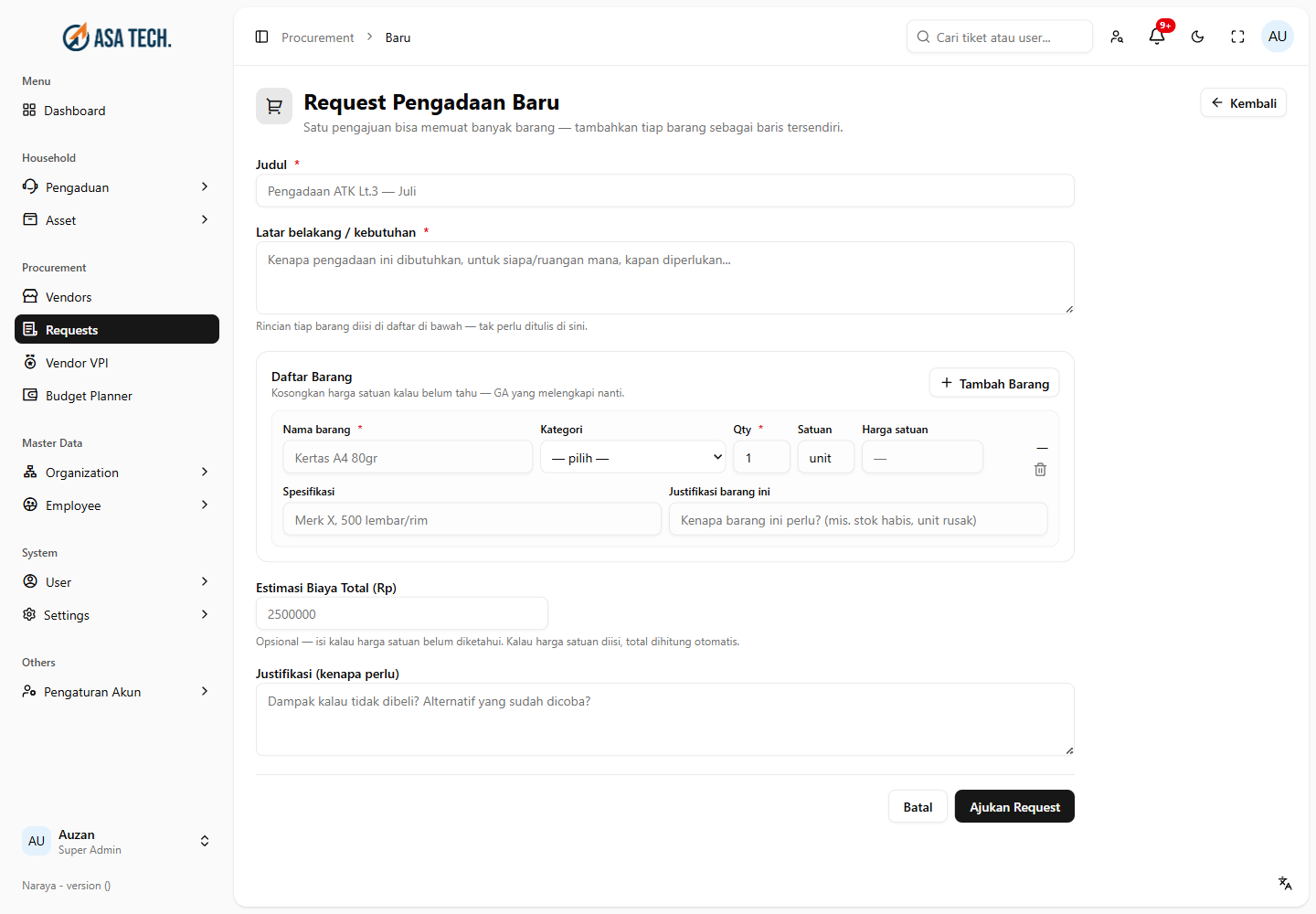
Halaman "Request Pengadaan Baru" berisi bagian-bagian berikut.
Isian utama (bagian atas)
- Judul (wajib) — nama singkat pengajuan. Contoh: "Pengadaan ATK Lt.3 — Juli".
- Latar belakang / kebutuhan (wajib) — jelaskan kenapa pengadaan ini dibutuhkan, untuk siapa/ruangan mana, kapan diperlukan. Rincian tiap barang tidak perlu ditulis di sini; itu diisi di Daftar Barang.
⚠️ Perhatian: Latar belakang minimal 10 karakter. Kalau terlalu pendek atau kosong, sistem menolak dan menandai kolom dengan pesan merah.
Daftar Barang (isi tiap barang sebagai satu baris)
Satu pengajuan bisa memuat banyak barang. Setiap barang menjadi satu baris. Klik Tambah Barang untuk menambah baris, atau ikon tempat sampah untuk menghapus baris.
Untuk tiap baris isi:
- Nama barang (wajib) — contoh: "Kertas A4 80gr".
- Kategori — pilih dari daftar bertingkat. Kategori menentukan apa yang terjadi setelah barang diterima (lihat catatan penting di bawah).
- Qty (wajib) — jumlah, minimal 1.
- Satuan — misalnya "rim", "unit", "box". Kalau dikosongkan, dianggap "unit".
- Harga satuan — boleh dikosongkan bila belum tahu (GA yang melengkapi nanti).
- Spesifikasi — detail teknis. Contoh: "Merk X, 500 lembar/rim".
- Justifikasi barang ini — alasan spesifik barang ini perlu. Contoh: "stok habis" atau "unit rusak".
📷 Gambar belum tersedia — Satu baris Daftar Barang (form Request Pengadaan, kartu Daftar Barang)
Pilihan Kategori dikelompokkan menjadi tiga:
| Kelompok | Pilihan |
|---|---|
| Barang Modal (jadi Aset) | Laptop / PC · Handphone · Monitor · Printer / Scanner · Perangkat Jaringan · Peralatan Kantor · Elektronik Pendukung · Barang Modal Lainnya |
| Habis Pakai | ATK · Pantry & Konsumsi · Galon Air · Obat & P3K · Perlengkapan Kebersihan · Listrik & Token · Pulsa & Paket Data · Habis Pakai Lainnya |
| Jasa (tidak jadi aset) | Jasa Maintenance / Servis · Jasa Renovasi / Konstruksi · Jasa Instalasi (listrik/jaringan/AC) · Jasa Lainnya |
⚠️ Perhatian: Bila kategori yang Anda pilih termasuk Barang Modal, muncul penanda hijau "→ jadi Aset" di sebelah label kategori. Artinya, begitu barang Diterima, sistem otomatis membuat catatan Aset untuk tiap unitnya. Pilih kategori dengan benar sejak awal supaya pencatatan aset tidak salah. Barang Habis Pakai dan Jasa tidak menjadi aset.
Total biaya
- Jika Anda mengisi Harga satuan pada barang, sistem menghitung Total estimasi secara otomatis (harga × qty), ditampilkan di bawah daftar.
- Jika belum ada harga satuan sama sekali, muncul kolom Estimasi Biaya Total (Rp) yang bisa Anda isi manual sebagai perkiraan kasar (opsional). Begitu ada harga satuan yang diisi, kolom manual ini digantikan hitungan otomatis.
Justifikasi keseluruhan
Kolom Justifikasi (kenapa perlu) di bagian bawah untuk alasan menyeluruh — misalnya dampak kalau tidak dibeli, atau alternatif yang sudah dicoba.
Mengirim
Klik Ajukan Request. Bila berhasil muncul notifikasi "Request diajukan" dan Anda diarahkan ke halaman detail dengan status awal Menunggu Review GA. Bila ada yang salah, muncul "Periksa kembali isian form" dan kolom bermasalah ditandai merah (misalnya "Nama barang wajib diisi." atau "Jumlah minimal 1."). Tombol Batal membatalkan dan kembali ke daftar.
💡 Tips: Baris barang yang namanya dibiarkan kosong akan diabaikan otomatis saat dikirim — jadi baris kosong tidak mengganggu.