
B.3 (Pengelola) Menambah & mengedit artikel
Bila Anda pengelola, tombol Tambah Artikel muncul di kanan atas, dan tiap kartu artikel punya ikon pensil (edit) serta tempat sampah (hapus).
Menambah artikel:
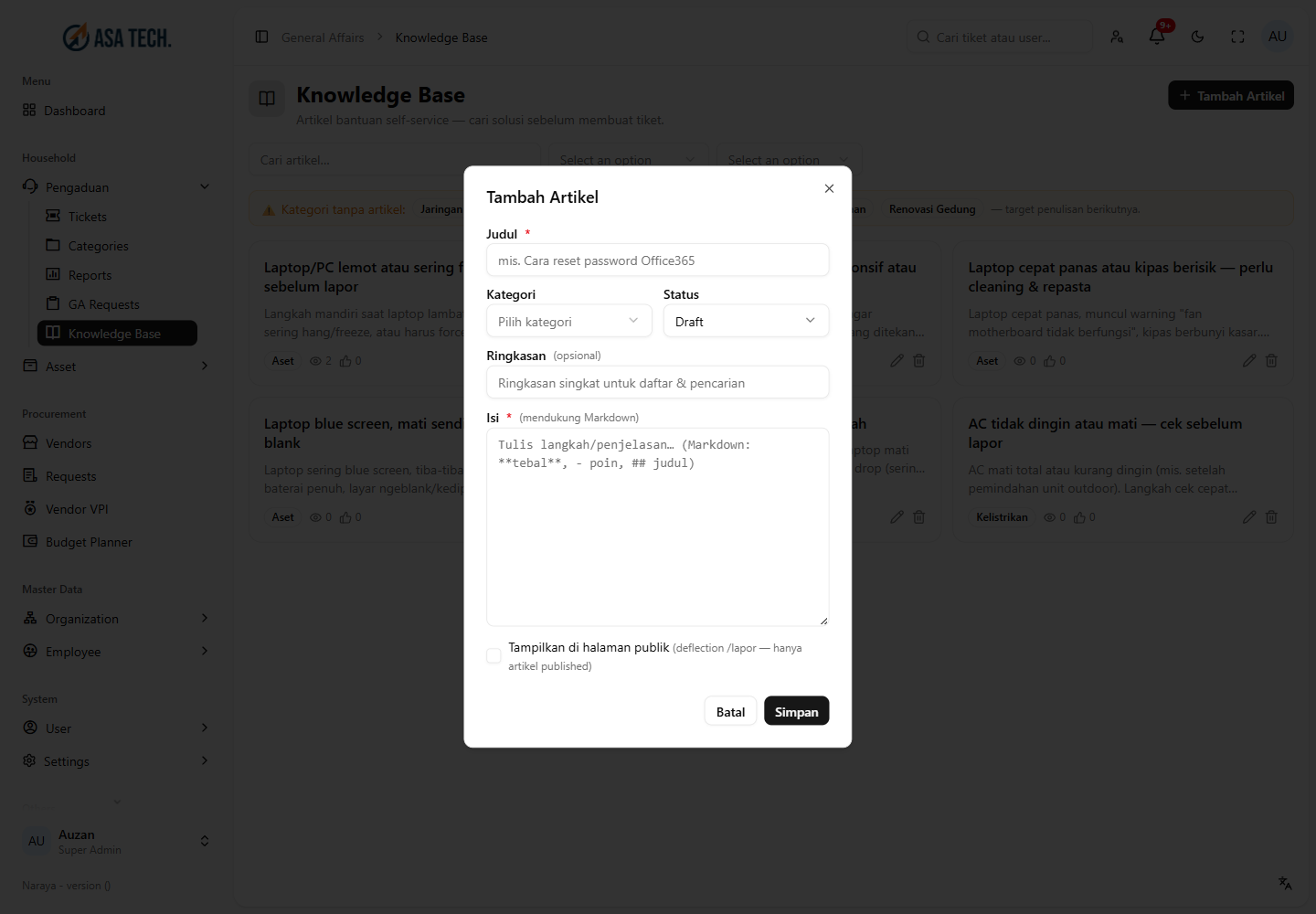
- Klik Tambah Artikel. Muncul jendela "Tambah Artikel".
- Isi Judul (wajib). Contoh: "Cara reset password Office365".
- Pilih Kategori.
- Pilih Status: Draft (belum tayang) atau Published (tayang untuk semua pembaca).
- Isi Ringkasan (opsional) — kalimat singkat untuk daftar & pencarian.
- Isi Isi (wajib). Kolom ini mendukung Markdown — Anda bisa memakai
**tebal**, tanda-untuk poin, dan##untuk sub-judul. - Klik Simpan. Muncul "Artikel dibuat".
Mengedit artikel: klik ikon pensil pada kartu, atau tautan "Edit artikel" di halaman baca. Ubah isian lalu Simpan — muncul "Artikel diperbarui".
💡 Tips: Simpan artikel yang belum matang sebagai Draft dulu. Draft ditandai lencana "Draft" dan tidak terlihat pembaca umum. Ubah ke Published saat siap tayang.