
2. Membuat Tiket Manual
Kadang laporan masuk lewat telepon atau datang langsung. Anda bisa membuatkan tiketnya.
Klik Buat Tiket di kanan atas daftar. Form terbuka dengan judul Tiket Baru.
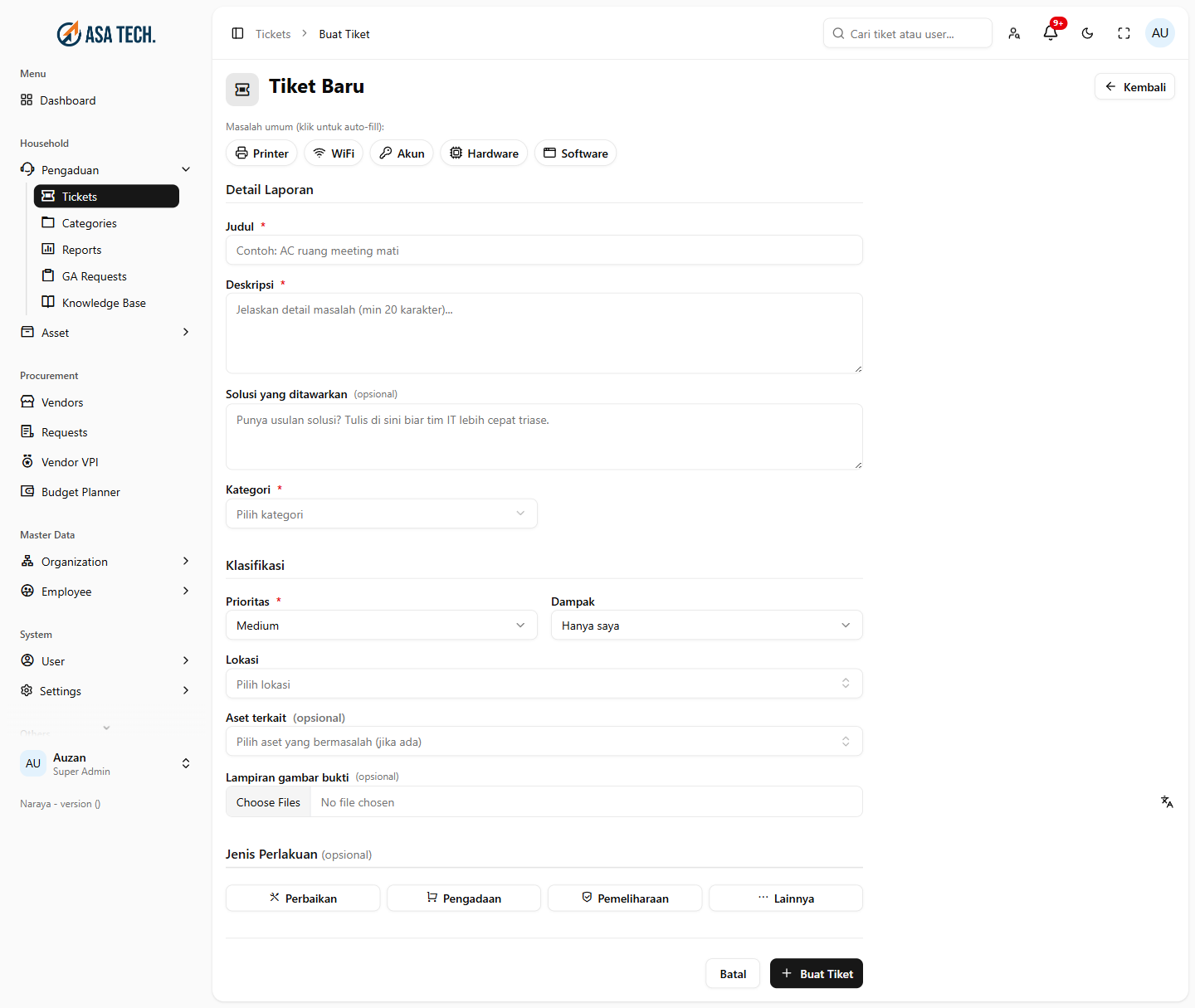
Pintasan "Masalah Umum"
Di atas form ada tombol pintasan: Printer, WiFi, Akun, Hardware, Software. Klik salah satu untuk mengisi otomatis judul, deskripsi contoh, dan kategori. Anda tinggal menyunting seperlunya.
💡 Tips: Form ini menyimpan draft otomatis di browser Anda. Kalau tidak sengaja menutup halaman, isian tetap ada saat kembali. Untuk mengosongkan, klik Buang draft.
Bagian "Detail Laporan"
- Judul (wajib) — ringkas, mis. "AC ruang meeting mati".
- Deskripsi (wajib, minimal 20 karakter) — jelaskan detail masalahnya.
- Solusi yang ditawarkan (opsional) — kalau sudah punya dugaan solusi, tulis di sini agar triase lebih cepat.
- Kategori (wajib) — jenis masalah. Kalau kategori punya sub-jenis, muncul kolom Sub-Kategori.
Kalau ada artikel bantuan terkait kategori itu, sistem menampilkan kotak "💡 Sebelum lapor — artikel bantuan terkait:". Bisa dibuka dulu untuk cek mandiri.
Bagian "Klasifikasi"
- Prioritas (wajib) — Critical / High / Medium / Low.
- Dampak — pilih Hanya saya, Tim saya, Beberapa tim, atau Seluruh organisasi.
- Lokasi — pilih dari daftar atau ketik bebas.
- Aset terkait (opsional) — kalau masalah menyangkut perangkat yang terdaftar (mis. laptop tertentu), pilih di sini. Aset yang dipilih nanti tampil di detail tiket dan tertaut ke data aset.
📷 Gambar belum tersedia — Bagian Klasifikasi (halaman /tickets/create, bagian "Klasifikasi")
Beberapa isian muncul bersyarat:
- Jika prioritas High atau Critical → wajib mengisi "Kenapa {prioritas}?" (minimal 30 karakter) dan "Harapan selesai (jam)".
- Jika prioritas Critical → wajib melampirkan minimal 1 gambar bukti pada kolom "Lampiran gambar bukti". Kalau belum, muncul peringatan merah dan tiket tidak bisa dikirim.
- Jika kategori terikat jadwal (mis. Operational Support / dukungan acara) → muncul "Tanggal & jam acara/kebutuhan" yang wajib diisi dengan tanggal di masa depan. Batas waktu SLA tiket ini mengikuti tanggal acara, bukan durasi tetap.
Bagian "Jenis Perlakuan" (opsional)
Pilih jenis perlakuan (mis. perbaikan, pengadaan, pemeliharaan, lainnya). Setelah memilih, muncul isian lanjutan (Tingkat/Kategori dan Sasaran).
Selesai? Klik Buat Tiket. Kalau ada isian salah, muncul pesan "Gagal membuat tiket. Cek isian form." — periksa kolom yang bertanda merah. Klik Batal untuk kembali tanpa menyimpan.