
1. Daftar Tiket
Halaman utama menampilkan tabel semua tiket. Dari sini Anda memantau beban kerja dan masuk ke tiket mana pun.
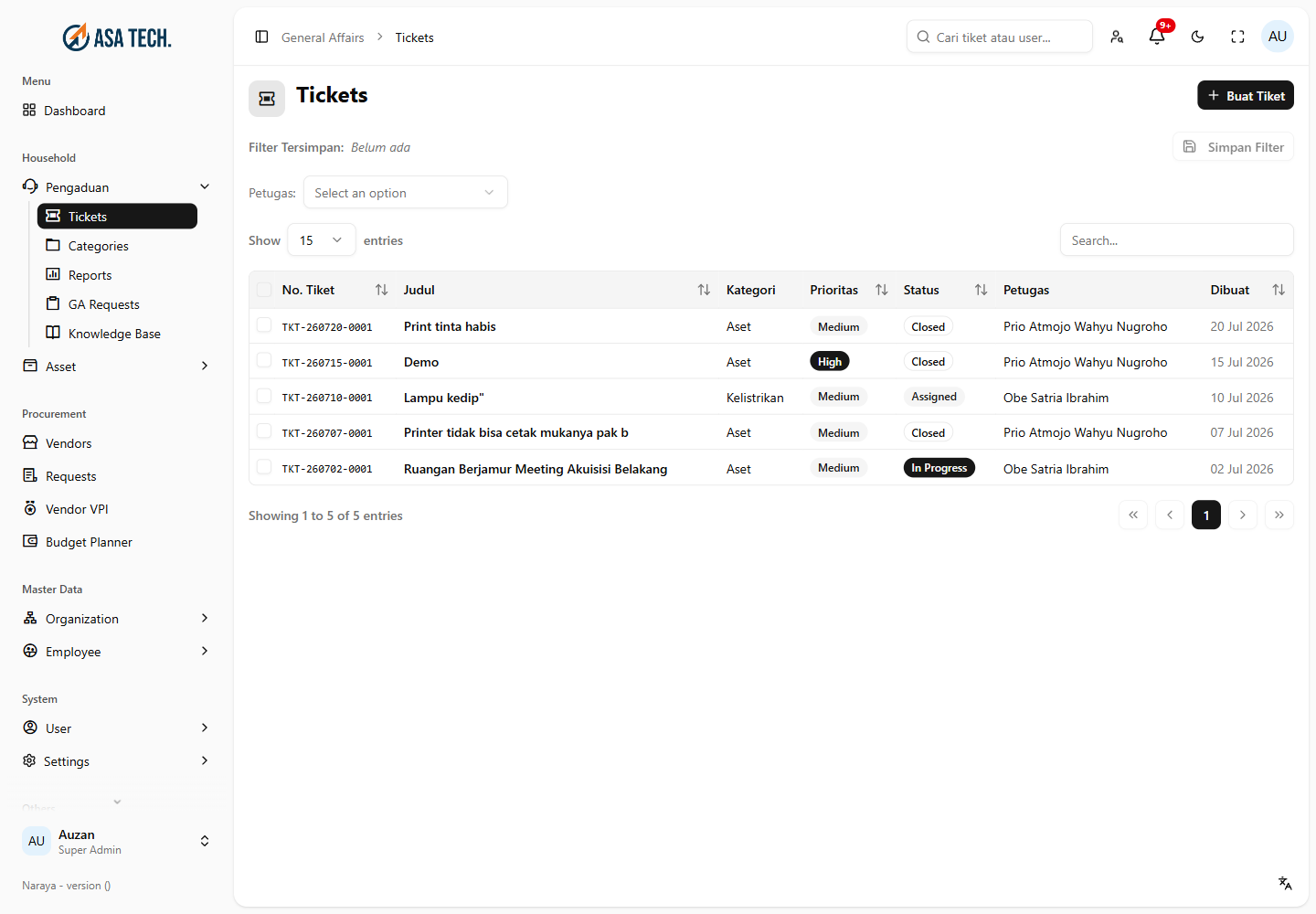
Kolom yang ditampilkan:
- No. Tiket — nomor unik (mis.
TKT-2026-0001), klik untuk membuka detail - Judul — ringkasan masalah, juga bisa diklik
- Kategori — jenis masalah
- Prioritas — Critical, High, Medium, atau Low
- Status — kondisi tiket saat ini (lihat daftar status di bawah)
- Petugas — siapa yang menangani; tertulis Belum (miring) jika belum ada
- Dibuat — tanggal tiket masuk
💡 Tips: Tiket Critical selalu naik ke urutan paling atas dan barisnya diberi warna merah tipis, supaya yang paling mendesak tidak terlewat. Anda tetap bisa mengubah urutan dengan mengklik judul kolom (mis. klik "Dibuat" untuk urut berdasarkan tanggal).
Arti Warna Prioritas
| Prioritas | Arti |
|---|---|
| Critical (merah) | Sangat mendesak, dampak besar, harus segera |
| High | Penting, perlu cepat ditangani |
| Medium | Normal |
| Low | Bisa menyusul |
Arti Status Tiket
| Status | Arti |
|---|---|
| Open | Baru masuk, belum dikerjakan |
| Assigned | Sudah ditugaskan ke petugas, belum mulai |
| In Progress | Sedang dikerjakan |
| Pending | Tertunda (menunggu sesuatu) |
| On Hold | Ditahan karena alasan di luar kendali (mis. tunggu suku cadang) |
| Resolved | Sudah diselesaikan petugas, menunggu konfirmasi/penutupan |
| Closed | Selesai dan ditutup |
| Reopened | Dibuka ulang karena masalah muncul lagi |
| Cancelled | Dibatalkan |
Mencari & Memfilter
- Pencarian — kotak cari di tabel mencari berdasarkan nomor tiket dan judul.
- Filter petugas — jika Anda berhak melihat tiket lebih dari satu orang (petugas front-desk & manajer), akan muncul dropdown Petugas. Pilih nama rekan untuk melihat semua tiket yang ditugaskan padanya. Ada juga pilihan Semua petugas dan — Belum di-assign — (tiket yang belum ada petugasnya).
📷 Gambar belum tersedia — Filter Petugas (halaman /tickets, dropdown "Petugas")
Filter Tersimpan
Kalau Anda sering memakai kombinasi filter yang sama (misalnya "tiket Critical yang belum di-assign"), simpan sekali agar bisa dipanggil satu klik.
- Atur dulu filter/pencarian/urutan yang Anda inginkan.
- Klik tombol Simpan Filter (di kanan atas baris "Filter Tersimpan").
- Beri Nama Filter (mis. "Tiket urgent saya"). Centang Pin filter ini kalau ingin selalu tampil di depan.
- Klik Simpan.
Filter tersimpan muncul sebagai kancing/chip. Klik namanya untuk menerapkan. Ikon pin untuk menyematkan/melepas, ikon tempat sampah untuk menghapus.
📷 Gambar belum tersedia — Filter Tersimpan (halaman /tickets, baris chip "Filter Tersimpan" + modal Simpan Filter)
💡 Tips: Tombol Simpan Filter hanya aktif kalau ada filter yang sedang dipakai. Kalau belum mengatur apa-apa, tombolnya nonaktif.
Aksi Massal (khusus Admin / IT Manager)
Jika Anda admin atau IT Manager, di setiap baris muncul kotak centang. Centang beberapa tiket sekaligus, lalu sebuah bar aksi muncul.
- Centang tiket-tiket yang ingin diproses (atau centang kotak di kepala tabel untuk pilih semua di halaman itu).
- Pada bar yang muncul, pilih Ubah status atau Assign ke.
- Pilih nilainya (status tujuan, atau nama petugas).
- Klik Terapkan. Klik Batal untuk membatalkan pilihan.
Pilihan status untuk aksi massal: Dibuka (open), Ditugaskan (assigned), Dikerjakan (in_progress), Pending, Ditutup (closed), Dibatalkan (cancelled).
📷 Gambar belum tersedia — Aksi Massal (halaman /tickets, bar "{n} tiket dipilih" setelah mencentang baris)
⚠️ Perhatian: Status On Hold, Resolved, dan Reopened sengaja tidak tersedia di aksi massal, karena masing-masing butuh isian khusus (alasan/solusi). Lakukan status-status itu satu per satu lewat halaman detail tiket.