
1. Kelola Pengguna (Users)
Halaman Users adalah tempat Anda mengatur akun yang bisa login ke aplikasi, peran aksesnya, dan status aktif/nonaktifnya. Judulnya berbunyi "Users" dengan keterangan "Akun aplikasi, peran akses, dan status keaktifan."
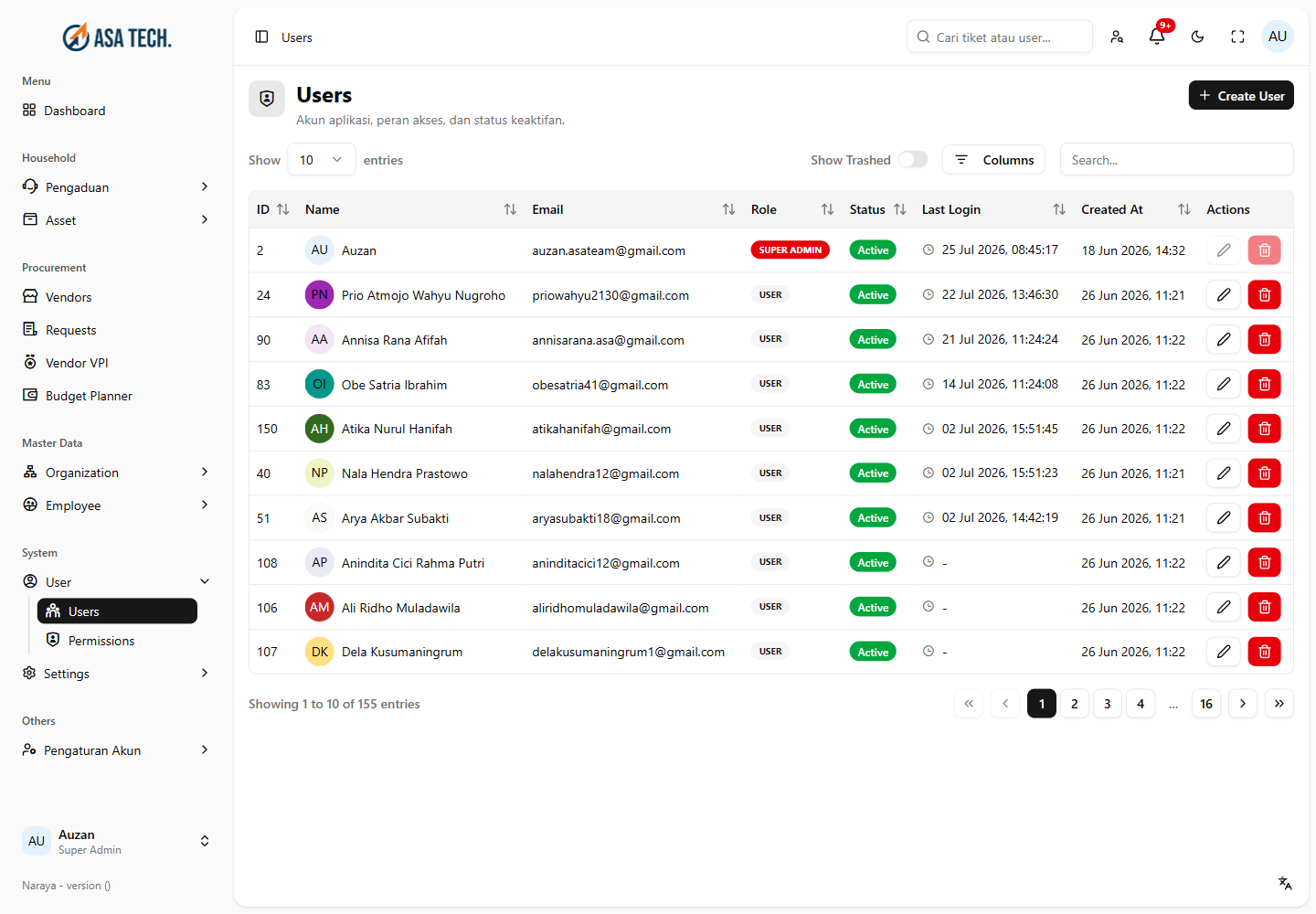
Tabelnya menampilkan kolom: ID, Name (nama + foto), Email, Role, Status, Last Login (waktu login terakhir), dan Created At (tanggal dibuat).
Tiga peran (Role)
| Peran | Arti singkat |
|---|---|
| Super Admin (lencana merah) | Akses penuh ke seluruh sistem, termasuk konfigurasi di bab ini |
| Admin (lencana biru) | Pengelola operasional sesuai izin modul yang diberikan |
| User (lencana abu) | Pengguna biasa / karyawan pelapor |
Menambah pengguna baru
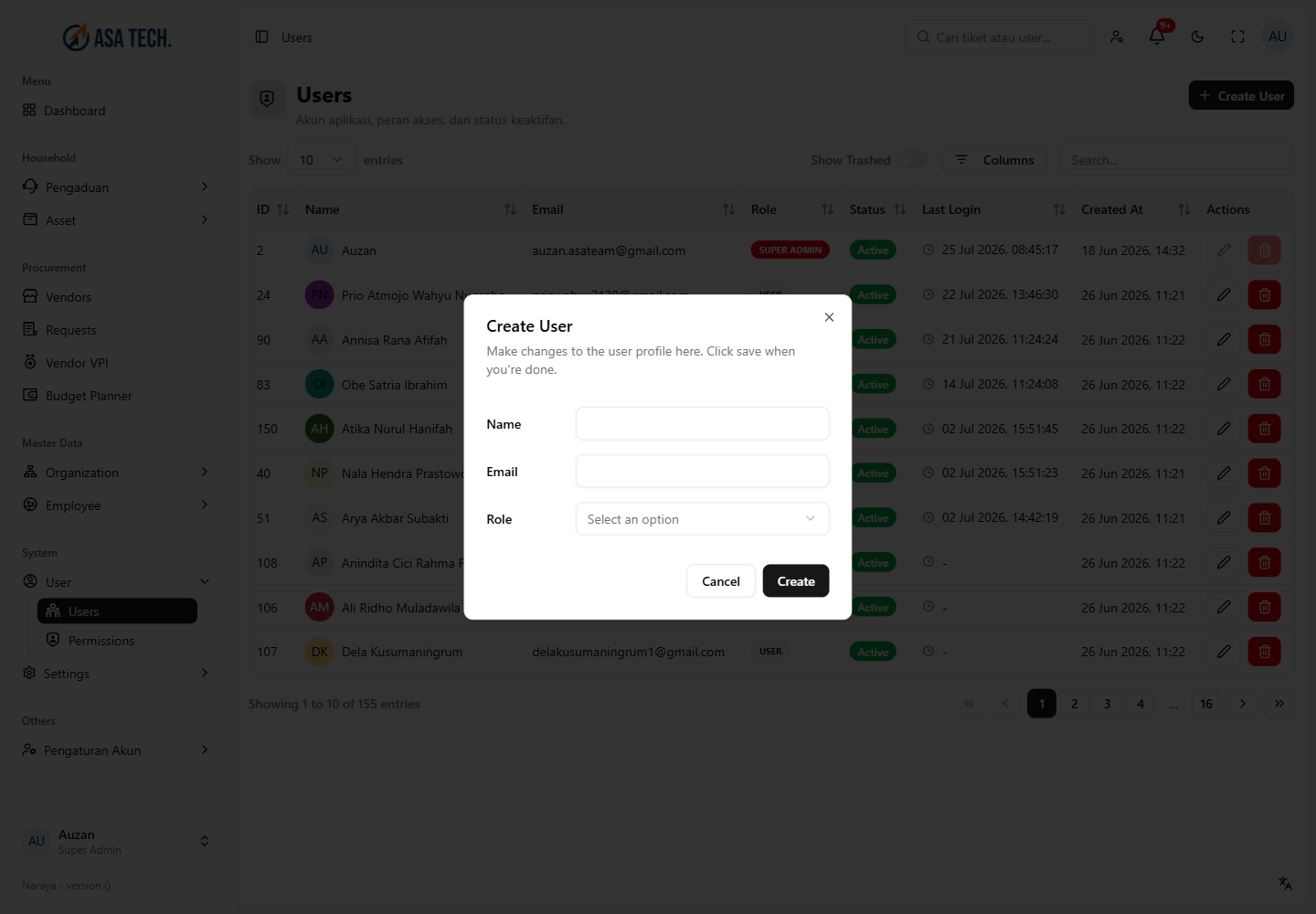
- Klik tombol Create User di kanan atas.
- Pada jendela Create User, isi:
- Name — nama pengguna.
- Email — alamat email (dipakai untuk login).
- Role — pilih Super Admin, Admin, atau User.
- Klik Create. Bila berhasil, muncul notifikasi "User created successfully".
💡 Tips — Catatan password awal: Saat Anda membuat akun, sistem otomatis menetapkan password awal. Sesuai aturan onboarding internal, password awal setiap pengguna = alamat emailnya sendiri (ditulis huruf kecil semua). Beri tahu pengguna baru untuk login memakai email + password awal ini, lalu segera menggantinya lewat menu profil/keamanan. Jangan biarkan password bawaan dipakai terus-menerus.
Mengubah pengguna
- Klik ikon pensil (Edit) pada baris pengguna.
- Pada jendela Edit User, Anda bisa mengubah Name, Email, Role, dan Status (Active / Inactive).
- Klik Save changes.
Menonaktifkan pengguna (Status → Inactive) adalah cara aman untuk mencabut akses tanpa menghapus data — cocok untuk karyawan cuti panjang atau yang sedang ditangguhkan. Akun Inactive tidak bisa login.
Menghapus & memulihkan
- Ikon tempat sampah (Delete) menghapus pengguna. Muncul konfirmasi "Are you absolutely sure?" yang menegaskan tindakan ini menghapus data pengguna. Setujui hanya bila benar-benar yakin.
- Pengguna yang sudah dihapus bisa dipulihkan: aktifkan filter data terhapus pada tabel, lalu klik ikon putar/refresh (Restore). Muncul konfirmasi "Restore User?".
⚠️ Perhatian — Pengaman bawaan: Tombol Edit dan Delete akan nonaktif (abu-abu) untuk (a) akun Anda sendiri dan (b) akun Super Admin lain. Ini sengaja, agar tidak ada Super Admin yang tanpa sengaja mengunci dirinya sendiri atau menghapus sesama Super Admin. Bila perlu mengubah Super Admin lain, koordinasikan langsung.